
วิธี AutoPatcher Upload
คู่มืออัปเดตไฟล์แพตช์ AutoPatcher ฉบับย่อ — อัปโหลด .rgz / .gpf
ไปโฟลเดอร์เว็บ และลงทะเบียนใน plist.txt
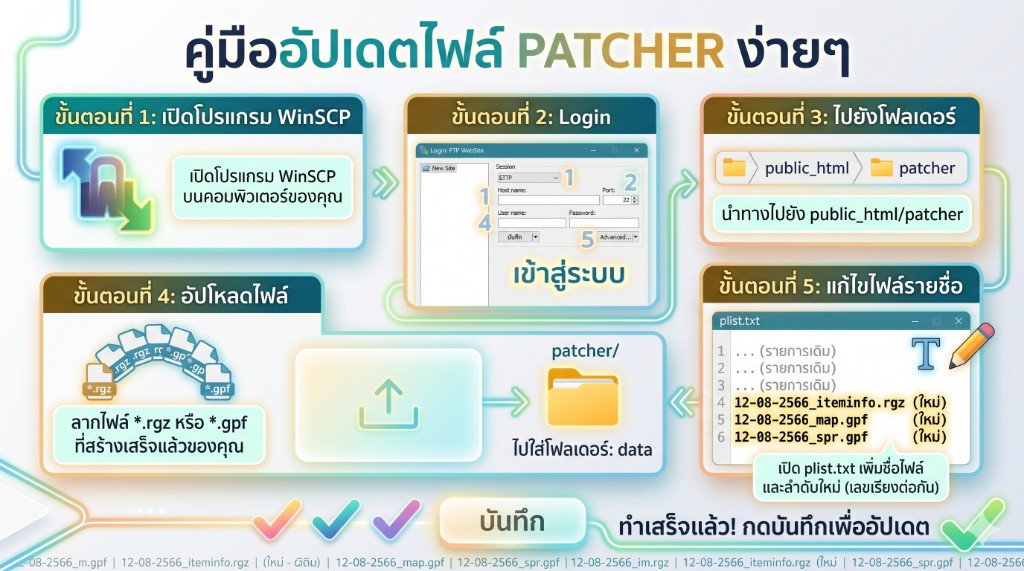
ขั้นตอนที่ 1 — เปิด WinSCP
เปิดโปรแกรม WinSCP บนเครื่อง Windows หากยังไม่ได้ติดตั้ง ดู Setup WinSCP
ขั้นตอนที่ 2 — Login
เชื่อมต่อเซิร์ฟเว็บ (FILE WEBSITE) ตามข้อมูล [ FTP WebSite ] ที่ได้รับ — ดูรายละเอียดที่ Setup WinSCP → Login Web
- File protocol: FTP (หรือ SFTP ตามที่แพ็กเกจกำหนด)
- Host name / User name / Password: ตามที่ ThaiAthenaHosting แจ้ง
- กด Login
ขั้นตอนที่ 3 — ไปยังโฟลเดอร์ patcher
ใน WinSCP ไปที่ path:
public_html/patcherชื่อโฟลเดอร์อาจต่างเล็กน้อยตามโฮสต์ (เช่น www/patcher) — ให้เข้าโฟลเดอร์ที่เก็บไฟล์แพตช์ AutoPatcher
ขั้นตอนที่ 4 — อัปโหลดไฟล์
ลากไฟล์แพตช์ที่ build เสร็จแล้วจากเครื่อง ไปวางในโฟลเดอร์ patcher/
- รองรับนามสกุล
.rgzและ.gpf - ตั้งชื่อไฟล์ให้สื่อความหมาย (เช่น วันที่ + ประเภทไฟล์)
ขั้นตอนที่ 5 — แก้ไข plist.txt
เปิดไฟล์ plist.txt ในโฟลเดอร์เดียวกัน แล้วเพิ่มชื่อไฟล์ใหม่
พร้อมเลขลำดับ ต่อจากรายการเดิม — ต้องเรียงเลขต่อเนื่อง ไม่ข้าม
1  รายการเดิม.rgz
2  รายการเดิม.gpf
3  รายการเดิม2.rgz
4  12-08-2566_iteminfo.rgz
5  12-08-2566_map.gpf
6  12-08-2566_spr.gpf
รูปแบบแต่ละบรรทัด: เลขลำดับ ชื่อไฟล์ (คั่นด้วยช่องว่างหรือ tab ตามที่ patcher ของเซิร์ฟใช้)
บันทึก — เสร็จแล้ว
กด บันทึก ไฟล์ plist.txt ใน WinSCP
จากนั้นให้ผู้เล่นเปิด AutoPatcher / ไคลเอนต์เพื่อดาวน์โหลดแพตช์ใหม่